快速开始
LemonLime 是为了 OI 比赛而生的基于 Lemon + LemonPlus 的轻量评测系统,具有三大桌面系统支持。
可以在 Github 上下载最新版本。若因网络问题下载速度较慢,可以自行寻找镜像。
在 Windows 系统下可以解压压缩包,双击 lemon.exe 运行程序。
在 Linux 系统下可以在软件目录下通过终端运行 chmod +x ./LemonLime-linux-... 赋予权限,然后直接运行 ./LemonLime-linux-... 启动。
遇到问题可查阅本手册「常见问题及回答」一节,同时请善用搜索引擎。
如还未配置编译器(如第一次运行)会弹出编译器配置弹窗。对于 C++,则需要选择 g++ 所在路径。如果 g++ 已经在环境变量中,一般不需要手动选择。建议勾选「添加建议配置」。
我们提供了一份 样例,在 LemonLime 中将其打开后,点击左上角的 控制>自动添加试题,即可看到一道默认的 plus 试题。
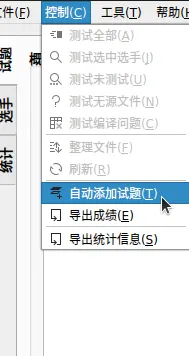
添加试题后,点击试题,框选右侧详情中的 定向到标准输入 与 定向到标准输出。切到 选手 页,点击右下角的 刷新,即可自动加载选手。点击 测试全部,即可自动运行全部选手的代码。
Linux 会对提交程序的执行使用沙箱。Windows 提供默认关闭的实验性 AppContainer 沙箱,可在高级编译器设置中按编译器勾选“实验性 Windows 沙箱”。启用后,评测期间会准备并复用选定运行环境的临时只读权限,评测结束后撤销;可以选择运行策略、额外只读目录和准备时间限制。所有 Windows 沙箱策略均限制为一个进程,禁止提交程序创建子进程。需要启动子进程的 Python 启动器和 Windows venv 会执行失败,应在编译器设置中选择基础 Python 等单进程运行入口。编译器与检查器当前仍使用宿主权限,macOS 当前仅提供资源监控;处理未知来源的代码时应使用专门的评测环境。
你可以自由地探索 LemonLime,并尝试添加试题、选手。试题数据需要放在比赛文件夹下的 data 目录,选手源代码需要放在比赛文件夹下的 source 目录。